
700 字
4 分钟
【教程】随便拍也好看的谷歌相机手机使用方法
2024-09-23
AI智能总结:
这篇文章提供了详细的教程教你如何在手机上安装并配置谷歌相机,以提升拍照效果。
前言
作为垃圾王,前一阵子收到了一台红米k20pro,到手后立马刷到安卓13,满心欢喜打开相机准备照相…这解析,这画质,好像让我回到了小米二的时代::aru:unhappy:: 经过不断摸索尝试,成功给这台手机安上了谷歌相机,所以分享一下安装教程 (华为手机部分机型不支持,可以尝试,用不了就放弃)
教程正文
- 首先去我的百度网盘,下载你相应机型的配置文件,如果没有可以下载通用的(70滤镜文件夹里面有通用配置)随后下载lut 成像文件 水印文件(如果你想要水印) ::aru:confuse::
- 下载并安装之后打开本体,点击左上角设置。

- 点击更多设置

- 在打开的设置页面中点击自定义文件

- 先通过导入功能找到我们的百度网盘文件夹,把配置按顺序导入进去,之后按顺序分别依次加载这几个文件

- 重启相机打开主界面,重新点击左上角设置,点击加载配置,勾选并加载你的机型文件,如果没有则勾选通用配置(通用配置也要下载)

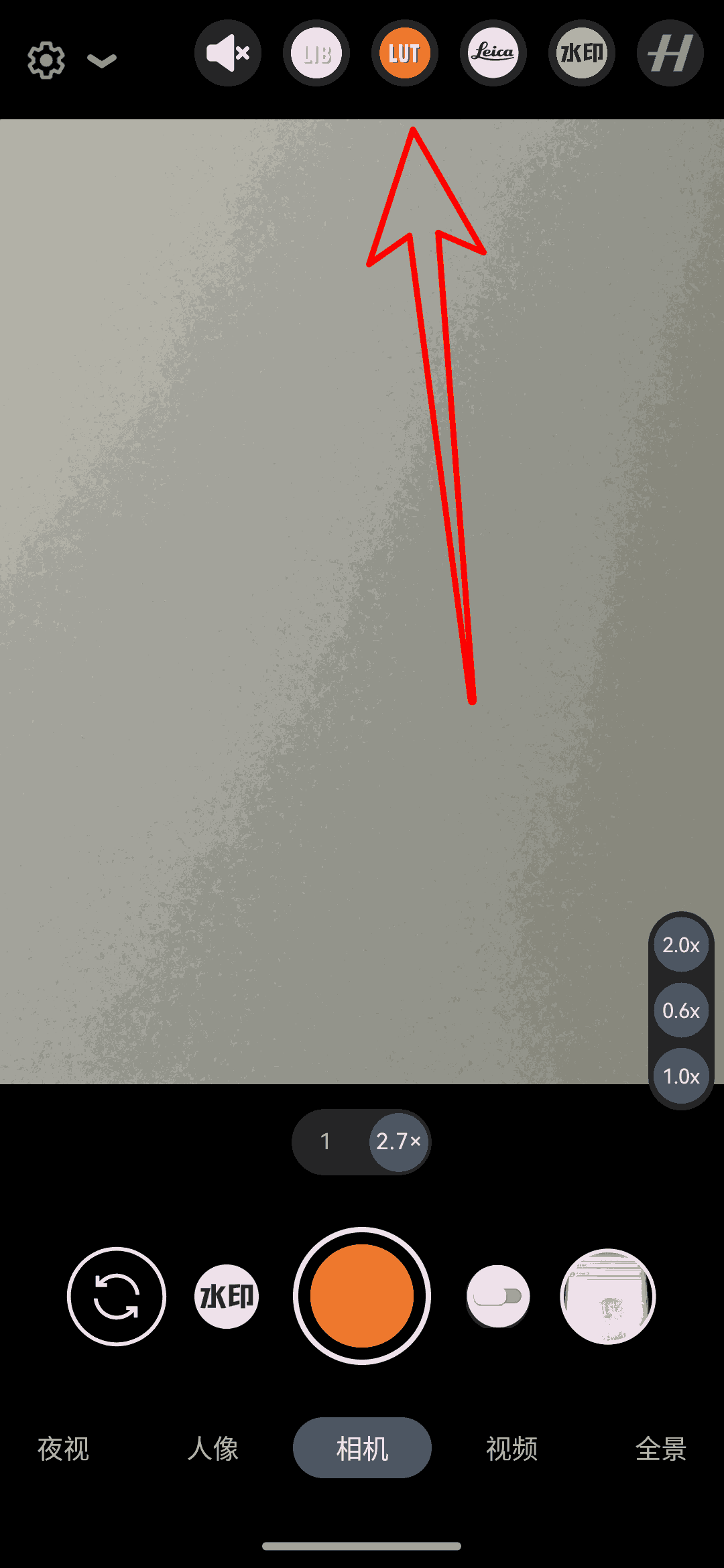
- 相机软件自动重启之后,分别长按上面的顶栏按钮,挨个导入配置,已经导入的,我们点击顶栏按钮把它启用。
最后一个按钮不用长按,点一下可以切换相机所处的模式,比如说你喜欢莱卡风格,你就可以选择莱卡,喜欢哈苏风格就可以选择哈苏 ::aru:cheer::
- Enjoy
效果
虽然看起来步骤挺繁琐,但实际上一点儿也不容易(雾) ::aru:diving::
使用上效果还是非常不错的,比原自带相机好用多了
::aru:sweat:: 出图的大小令我比较震惊,一张图给我整了整整20mb
写文的同时随手拍了张,效果仅供参考,图片经过高有损压缩,给压到了0.7mb,差不多看看就行了,实际上的效果要比这个好(20兆原图太大了,我怕杜老师的图床也撑不住 ::aru:cryingface:: )


总结
虽然过程挺折腾,但是谁又不喜欢这种怎么照怎么好看的效果呢 ::aru:insidious::
【教程】随便拍也好看的谷歌相机手机使用方法
https://fuwari.vercel.app/posts/教程随便拍也好看的谷歌相机手机使用方法/